
Acessar o SEI/SP e recuperar ou alterar a senha
Aprenda a entrar no SEI/SP, habilitar a autenticação em dois fatores e descubra como recuperar ou alterar a senha em cada tipo de órgão.
Trilha “Estou começando” · passo 1 de 15
Resumo
- Objetivo
- Acessar o SEI/SP com seu usuário e senha.
- Antes de começar
- Ter usuário e senha cadastrados e saber a sigla do seu órgão.
- Resultado
- Você entra no sistema e vê a tela de Controle de Processos.
Acessar o sistema
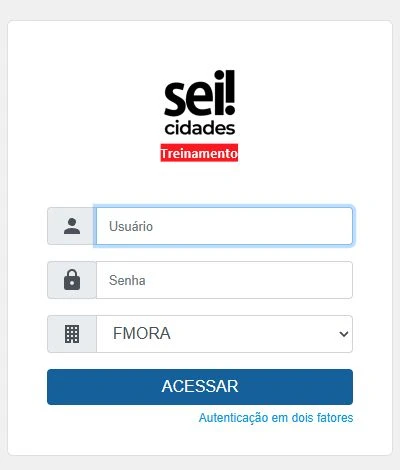
Seção intitulada “Acessar o sistema”Para acessar o SEI/SP digite em seu navegador o endereço www.sei.sp.gov.br e siga as orientações a seguir:
- Preencha o campo Usuário.
- Digite sua Senha.
- No campo Órgão, selecione a Sigla do seu Órgão.
- Clique em Acessar.
Autenticação em dois fatores
Seção intitulada “Autenticação em dois fatores”Você poderá, se desejar, habilitar a autenticação em dois fatores para efetuar o acesso ao sistema. Trata-se de uma camada extra de segurança aos dados de acesso do usuário, uma vez que essa sistemática associa um dado que o usuário conhece (a sua senha) a um recurso que possui em mãos (o seu smartphone).
Para habilitar a autenticação em dois fatores, o usuário deve:
- Acessar a tela de login do SEI/SP (www.sei.sp.gov.br).
- Preencher a identificação do login do usuário.
- Informar a senha.
- Selecionar o órgão.
- Clicar em Autenticação em dois fatores, abaixo do botão Acessar, no canto direito da tela de acesso.
O link Autenticação em dois fatores fica abaixo do botão Acessar, no canto direito, como na captura de acesso acima.
Na tela seguinte, será exibido um link para a página com todas as informações para a habilitação do recurso:
Antes de prosseguir, leia as instruções aqui.
Essa orientação aparece na tela de habilitação, antes dos botões Prosseguir e Cancelar. Consulte também a página 24 do manual.
Ao clicar nele, o sistema abrirá uma nova aba do navegador com todas as instruções a serem seguidas para a conclusão da habilitação da autenticação em 2 fatores.
Recuperação de senha
Seção intitulada “Recuperação de senha”Existem dois cenários que devem ser considerados para que o usuário do SEI/SP recupere a sua senha, sendo eles:
- Para o Órgão que possui um servidor próprio de autenticação, o usuário deve contatar o administrador de rede local do seu órgão para realizar a recuperação da sua senha.
- Para o Órgão que utiliza o servidor de autenticação da PRODESP, o usuário deve realizar a abertura de um chamado ITSM, conforme os passos a seguir:
- Ger. Solicitação de Serviço;
- Registro da Solicitação;
- SEI;
- Solicitação;
- Reset de Senha.
Alteração de senha
Seção intitulada “Alteração de senha”Existem dois cenários que devem ser considerados para que o usuário do SEI/SP altere a sua senha, sendo eles:
- Para o Órgão que possui um servidor próprio de autenticação, o usuário deve contatar o administrador de rede local do seu órgão para realizar a alteração da sua senha.
- Para o Órgão que utiliza o servidor de autenticação da PRODESP, o usuário deve acessar o link https://ssprsei.prodesp.sp.gov.br/adfs/portal/updatepassword e seguir as orientações descritas para alterar a senha.
Assuntos relacionados
- Fonte
- Manual do Usuário SEI/SP, versão 9.1 (01 de junho de 2026), páginas 23–25. Consultar fonte em PDF
Respostas dos manuais do SEI, com fonte
Assistente WikiSEI
Olá! Como posso ajudar com o SEI?
Escreva do seu jeito, como falaria com um colega. Eu procuro a resposta nos artigos do SEI/SP e do usuário externo SEI Cidades e mostro o trecho, com a página de origem, para você conferir.
Respostas baseadas nos manuais do SEI. Consulte o artigo completo para conferir as orientações.