
Iniciar processo
Como dar início a um processo no SEI/SP, escolher o tipo de processo, preencher os campos e definir o nível de acesso.
Resumo
- Objetivo
- Dar início à produção de um documento nato-digital, simples ou composto, criando um processo no SEI/SP.
- Antes de começar
- Estar com a sessão aberta no SEI/SP, na unidade correta.
- Resultado
- O SEI/SP gera o número do processo e você passa a poder incluir documentos nele.
Iniciar Processo é o procedimento para dar início à produção de um documento nato-digital, seja ele:
- Simples ou Avulso: documento formado por um único item. Exemplo: ofício, memorando, requerimento, parecer técnico etc.; ou
- Composto: documento que ao longo de sua trajetória acumula vários documentos simples. Exemplo: processo, expediente, prontuário e dossiê.
Atenção
Lembre-se que mesmo quando criar um documento simples ou avulso deve-se começar pela ação “Iniciar Processo”.
Passo a passo
Seção intitulada “Passo a passo”Para iniciar um processo no SEI/SP, o usuário deve:
-
Clicar em Iniciar Processo no menu principal.
-
Selecionar o Tipo de Processo desejado:
- os tipos mais usados ficam em destaque assim que a tela é aberta;
- clicar em
 para ver todos os tipos de processos disponíveis, e clique em
 para voltar aos tipos mais usados;
- os tipos destacados na cor vermelha são aqueles que permitem a categorização do nível de acesso como sigiloso (além de público e restrito).
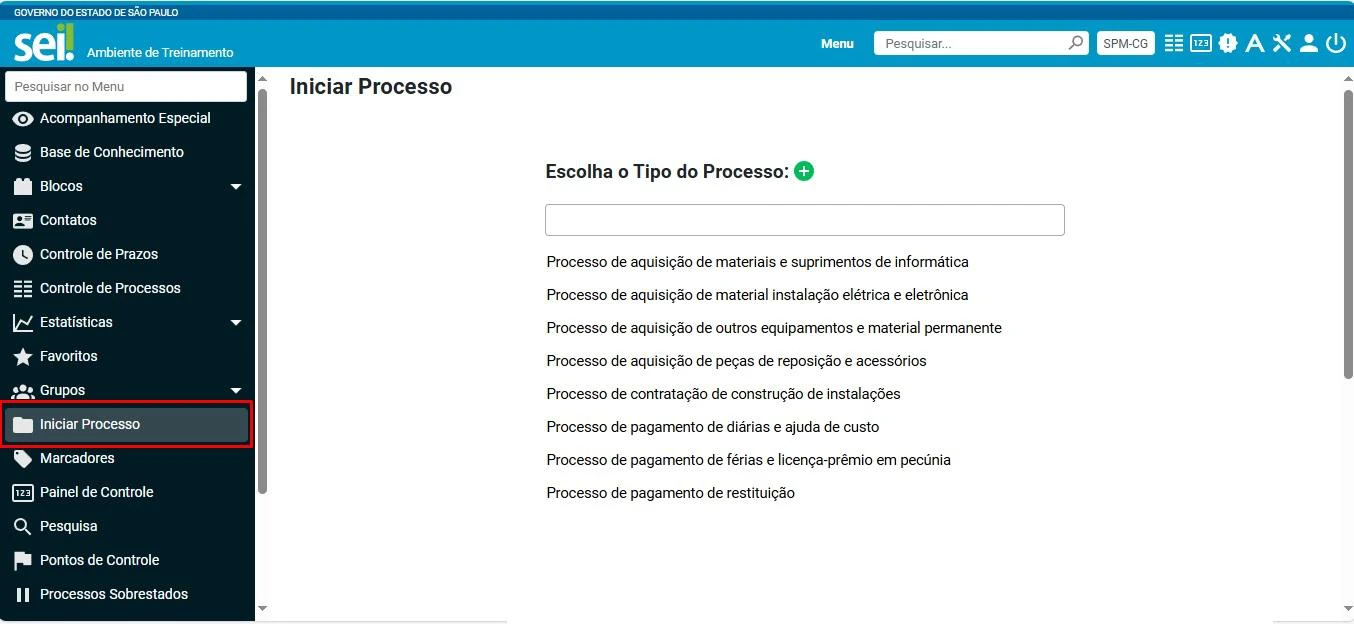
Menu principal com a opção Iniciar Processo e a lista de tipos de processo. Atenção
Tipo de Processo é o nome do documento que será produzido. Ele pode aparecer na lista com o seu nome oficial ou com o nome usual pelo qual é conhecido no órgão ou entidade. Em ambos os casos o tipo de processo selecionado estará vinculado a uma série documental constante de um Plano de Classificação de Documentos.
-
Preencher os campos da tela Iniciar Processo:
- Especificação: indica as informações necessárias e suficientes para descrever o conteúdo específico de cada documento. Para os usuários que utilizavam o São Paulo Sem Papel, o campo especificação tem a mesma função que o campo Assunto.
- Prioridade: quando necessário selecionar a prioridade previamente cadastrada pela unidade.
- Classificação por Assuntos: o campo é preenchido automaticamente pelo sistema com a série documental do Plano de Classificação de Documentos e não deve ser alterado. Essa classificação é decorrente da escolha do Tipo de Processo.
Atenção
Caso o usuário identifique que a classificação sugerida não é a adequada, deve-se retornar ao campo Tipo de Processo e realizar a alteração.
- Interessados: informar a pessoa física, jurídica, órgão ou setor que tenha interesse no processo;
- Observações desta Unidade: campo não obrigatório de livre preenchimento para inserção de informações adicionais que facilitem a identificação de um processo e a sua recuperação.
-
Selecionar o Nível de Acesso do processo:
- Público: processos e documentos assinados disponíveis para visualização de qualquer usuário interno do sistema;
- Restrito: processos e seus documentos disponíveis para visualização de usuários das unidades pelas quais o processo tramitar;
- Sigiloso: processos e seus documentos disponíveis apenas para usuários com permissão específica e previamente credenciados.
-
Clicar em Salvar.
Número do processo
Seção intitulada “Número do processo”O SEI/SP gera um número de processo considerando as seguintes informações:
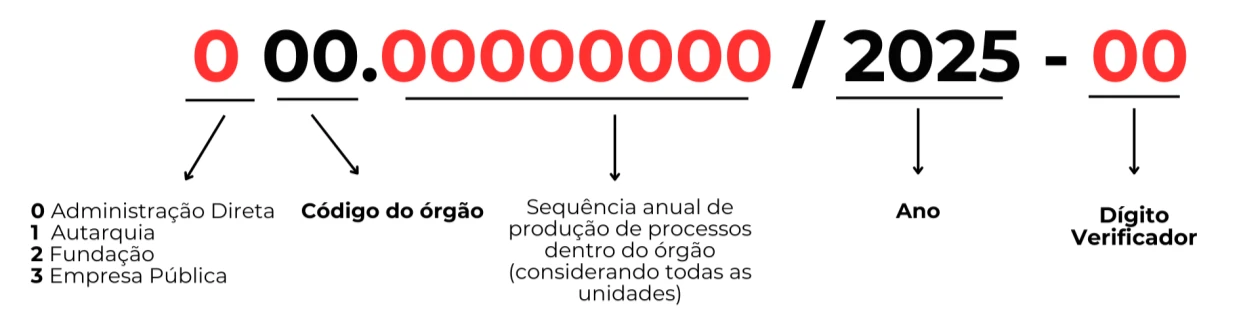
O número é formado por:
- primeiro dígito: tipo de órgão (0 Administração Direta, 1 Autarquia, 2 Fundação, 3 Empresa Pública);
- código do órgão;
- sequência anual de produção de processos dentro do órgão (considerando todas as unidades);
- ano;
- dígito verificador.
Atenção
Criado o processo, a inclusão de documentos é feita a partir do ícone Incluir documento  .
Não se deve iniciar processo com documentos acessórios, como é o caso de anexo, planilha, minuta, despacho, entre outros.
Novo tipo de processo
Seção intitulada “Novo tipo de processo”A inclusão de novo tipo de processo deve ser solicitada primeiramente à Comissão de Avaliação de Documentos e Acesso – CADA do respectivo órgão/entidade. Sendo pertinente a solicitação, a CADA deverá entrar em contato com o Centro de Gestão Documental – CGD, da Unidade do Arquivo Público do Estado de São Paulo – UAPESP, que avaliará o pedido. A solicitação deverá ser encaminhada ao e-mail cgdsaesp@sp.gov.br.
Atenção
-
O preenchimento adequado dos campos de cadastramento dos processos e dos documentos é fundamental para tornar a pesquisa no SEI/SP mais efetiva. Os dados cadastrados podem ser facilmente localizados por meio do preenchimento dos respectivos campos disponíveis na Pesquisa Avançada.
-
Os atos do processo poderão ser invalidados quando eivados de vício de legalidade, como a extrapolação de uma função por um agente público, elaboração de documento que não respeite a forma estabelecida por ato normativo, o não cumprimento dos requisitos de validade, a assinatura de documentos que não correspondem ao nome e ao cargo, por agente público não competente para a assinatura, entre outros.
Assuntos relacionados
- Acessar o SEI/SP e recuperar ou alterar a senhaAprenda a entrar no SEI/SP, habilitar a autenticação em dois fatores e descubra como recuperar ou alterar a senha em cada tipo de órgão.
- Exemplos internos do SAME: nota fiscal, repasse e consumo de ataConsulte tipos de processo, campos e documentos usados nos exemplos internos do SAME para nota fiscal, repasse ao terceiro setor e consumo de ata.
- Fonte
- Manual do Usuário SEI/SP, versão 9.1 (01 de junho de 2026), páginas 49–52. Consultar fonte em PDF
Respostas dos manuais do SEI, com fonte
Assistente WikiSEI
Olá! Como posso ajudar com o SEI?
Escreva do seu jeito, como falaria com um colega. Eu procuro a resposta nos artigos do SEI/SP e do usuário externo SEI Cidades e mostro o trecho, com a página de origem, para você conferir.
Respostas baseadas nos manuais do SEI. Consulte o artigo completo para conferir as orientações.